

Tuto Notability
Tu viens de télécharger Notability sur ton iPad et tu veux apprendre à bien l’utiliser ?
Ce tutoriel complet va t’aider à prendre en main Notability pas à pas et à découvrir toutes ses fonctionnalités principales.
agenda numérique interactif
Télécharge ton agenda digital dès maintenant !
Dans les images et démonstrations, tu verras un agenda numérique interactif : il fait partie de ma collection de carnets et planners digitaux, spécialement conçus pour Notability, GoodNotes et Noteshelf.
Tu peux les découvrir et les télécharger directement dans ma boutique :

Importer un nouveau document dans sa bibliothèque
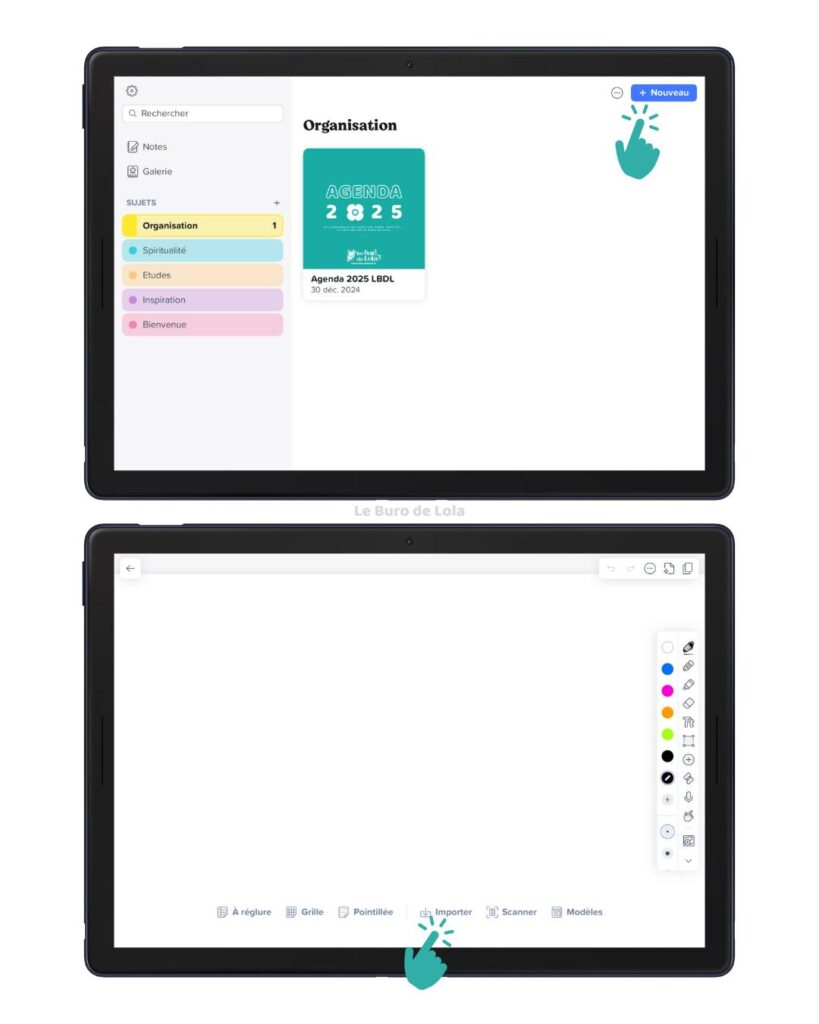
Téléchargez votre carnet numérique et enregistrez-le dans vos fichiers sur votre IPad.
Ouvrez l’application Notabilité, touchez/cliquez sur « Nouveau » puis « Importer » .
Sélectionnez le fichier que vous avez enregistré et importez le.
Activer les liens
Pour activer les liens interactifs (onglets, boutons, index…), il suffit d’utiliser l’outil Main (l’icône en forme de petite main située dans la barre d’outils à droite).
- Quand l’outil Main est activé : tu peux naviguer dans ton carnet en cliquant sur les onglets et les liens interactifs.
- Quand l’outil Main est désactivé : tu peux toujours utiliser ton doigt pour cliquer sur les liens, mais le stylet servira uniquement à écrire ou dessiner.
Astuce : garde l’outil Main activé quand tu veux naviguer rapidement dans ton agenda, puis désactive-le dès que tu veux repasser en mode écriture.
Ecrire et dessiner dans Notability
Sur la droite de ton écran, tu trouveras toute une barre d’outils. Sélectionne simplement l’outil que tu veux utiliser (stylo, surligneur, texte, gomme, etc.).
Lorsque tu cliques sur un outil, un menu d’options s’affiche.
Petite astuce : parfois toutes les options ne sont pas visibles d’un coup. Pense à faire glisser la barre vers la gauche ou la droite pour explorer l’ensemble des réglages disponibles.
- Stylo : tu peux personnaliser la couleur, l’épaisseur, et activer l’option « Maintenir pour convertir en forme » afin de transformer tes dessins en cercles, carrés ou traits parfaits.
- Texte : tu peux modifier la taille, la police d’écriture, la couleur du texte et ajouter une légende.
Un vrai plus avec Notability : si tu es habitué à des applis comme Procreate, tu retrouves les mêmes gestes rapides :
- tape deux doigts pour annuler,
- tape trois doigts pour rétablir.
Le mieux est d’explorer et de tester par toi-même chaque outil afin de bien te familiariser avec l’application.

Coller des stickers/images
Pour coller des stickers ou des images, voici les méthodes les plus simples :
- Glisser-déposer : partage ton écran pour avoir à la fois ton dossier d’images et ton carnet ouvert. Sélectionne une image et fais-la glisser directement sur la page.
- Copier-coller : sélectionne une image depuis ton appareil (iPhone, iPad ou Mac), clique sur copier, puis reviens sur ton carnet et colle-la à l’endroit voulu.
- Importer une image : appuie sur l’icône + en haut à droite, puis choisis Photographie ou Importer des médias pour insérer une photo depuis ta galerie ou tes fichiers.
- Utiliser les autocollants intégrés : Notability propose une bibliothèque complète d’autocollants déjà prêts à l’emploi.
- Clique sur +, puis ouvre la section Autocollants. Tu y trouveras une grande variété d’images pour illustrer tes notes.
- Tu peux aussi créer tes propres autocollants : dessine une forme ou une icône (ex. : 📌 pour un mémo, ✅ pour une liste, ⭐ pour une note importante), puis utilise l’outil de sélection (lasso) pour encadrer ton dessin. Dans le menu qui apparaît, choisis Enregistrer.
- Tes créations seront disponibles dans la section Autocollants personnels (icône en forme de petit personnage) et tu pourras les réutiliser à volonté.
Astuce : si tu es équipé d’un iPhone et d’un iPad, le presse-papier universel d’Apple te permet de copier une image sur ton iPhone et de la coller directement dans Notability sur ton iPad. Rapide et pratique !

Personnaliser les couleurs de son stylo avec le code HEX et la pipette.
Que tu utilises le stylo ou le surligneur, tu peux personnaliser les couleurs de ton écriture très facilement.
- Sélectionne l’outil de ton choix (stylo ou surligneur).
- Clique sur la pastille de couleur, puis sur « + » pour accéder à plus d’options.
- Si la couleur que tu veux n’est pas déjà proposée, tu peux :
- entrer directement un code HEX (ex. : #FF5733) pour obtenir la teinte exacte,
- ou utiliser la pipette afin de sélectionner une couleur visible dans ton carnet ou sur ton écran.
Une fois ta couleur choisie, elle est automatiquement ajoutée à tes préréglages. Tu pourras donc la réutiliser à tout moment pour harmoniser ton écriture avec ton carnet numérique.

Utiliser le ruban (Washi Tape)
Le Washi Tape est un outil très pratique, notamment pour ceux qui créent des fiches de révision ou souhaitent masquer certaines informations. Vous pouvez appliquer un ruban sur une partie du texte pour le cacher et le personnaliser facilement : choisissez la couleur, le motif ou le style que vous préférez.
Si vous voulez voir ce qui se trouve sous le Washi Tape, il suffit de cliquer sur l’œil masqué. Le texte réapparaît immédiatement.
Astuce : le Washi Tape n’est pas seulement fonctionnel, il est aussi décoratif. Vous pouvez l’utiliser pour cacher des infos confidentielles, mettre en valeur certaines parties de vos notes ou simplement embellir votre journal numérique.

Insérer des pages à partir de modèles
- Clique sur l’icône Page (tout en haut à droite de l’écran).
- Choisis la page que tu souhaites dupliquer.
- Appuie sur les trois petits points en bas à gauche de la vignette, puis sélectionne Copier.
- Place-toi à l’endroit où tu veux insérer cette page, ouvre à nouveau les trois petits points et sélectionne Coller. La page sera ajoutée juste après l’endroit que tu as choisi.

Effacer ou supprimer une page dans Notability
Il existe plusieurs façons de gérer le contenu d’une page selon ce que tu veux faire :
1. Effacer une page entière (contenu uniquement)
- Clique sur l’icône Page en haut à droite.
- Choisis la vignette de la page à modifier.
- Appuie sur les trois petits points en bas à gauche de la vignette et sélectionne Effacer la page. Cette option efface tout ce que tu as écrit ou dessiné, mais la page reste présente dans ton carnet.
2. Supprimer une page (la faire disparaître du carnet)
- Clique de la même manière sur l’icône Page,
- puis sur les trois petits points en bas à gauche de la vignette,
- et choisis Supprimer.Cette fois, la page est complètement retirée du carnet.
3. Effacer seulement une partie du contenu
Si tu veux effacer seulement une zone de texte ou un dessin, utilise tout simplement l’outil Gomme dans la barre d’outils à droite.
Astuce : pense à bien vérifier avant de supprimer une page, car une suppression ne fonctionne pas de la même manière qu’un simple effacement.
Supprimer un carnet
Rendez-vous dans votre bibliothèque, faites un appuie long sur le carnet que vous souhaitez supprimer et touchez/cliquez sur « supprimer ».
Restaurer un carnet supprimé
Si vous avez supprimé un carnet par erreur, pas de panique, il est possible de le restaurer. Pour cela, cliquez sur le menu Réglages (l’icône en forme de petite roue dentée en haut à gauche). Dans ce menu, sélectionnez l’option Récemment supprimé. Vous verrez alors la liste des carnets supprimés. Choisissez celui que vous souhaitez récupérer, puis cliquez sur Récupérer les notes. Votre carnet sera alors restauré et réapparaîtra dans votre bibliothèque.
Ajouter des sujets et des intercalaires
Pour mieux organiser vos notes, vous pouvez utiliser les sujets, qui fonctionnent comme des intercalaires dans un classeur physique. Ils apparaissent à gauche de votre écran. Pour créer un nouveau sujet, cliquez sur le bouton “+” et saisissez son nom. Vous pouvez aussi cliquer sur “+” pour ajouter un intercalaire, afin de séparer vos différents sujets. Lors de la création d’un carnet, si vous cliquez d’abord sur un sujet, le carnet sera automatiquement rangé dedans lorsque vous choisirez Nouveau. Mais vous pouvez aussi réorganiser votre bibliothèque à tout moment : il suffit de déplacer un carnet d’un sujet à un autre grâce au glisser-déposer.

La boîte de Zoom
La boîte de zoom est une fonction bien pratique pour celles et ceux qui trouvent que leur écriture n’est pas toujours très droite ou trop petite quand ils écrivent sur leur journal numérique. En l’activant, on peut écrire en plus grand et plus confortablement, tout en gardant une écriture fine et naturelle une fois affichée sur la page.
Pour l’activer dans Notability, c’est très simple : cliquez sur le petit icône avec un carré et un “+” (comme montré sur l’image). Une boîte de zoom s’ouvre alors. Avec votre doigt, vous placez la boîte à l’endroit où vous voulez écrire dans le journal. Ensuite, avec votre stylet, vous écrivez directement dans la zone de zoom en bas de l’écran. Votre texte apparaîtra automatiquement bien positionné et à la bonne taille dans le carnet.
Et si comme moi vous avez parfois l’impression d’écrire comme un docteur pressé 🙈, cette fonction peut vraiment sauver vos notes.

Personnalisation de la barre d’outils
Quand on télécharge Notability, la boîte à outils contient par défaut plusieurs options, mais on n’utilise pas forcément toutes. L’application permet donc de personnaliser ces outils rapides pour gagner du temps et n’avoir sous la main que ce qui nous sert vraiment.
Pour ça, il suffit de cliquer sur la flèche en bas de la boîte à outils, puis sur la roue dentée (paramètres) à gauche. Là, vous verrez deux parties :
- En haut : les outils visibles (ceux que vous voyez directement quand vous ouvrez la boîte à outils).
- En bas : les outils masqués, qu’on peut réactiver si besoin.
Chaque outil est accompagné d’un petit œil :
- Dans la partie du haut, si vous cliquez sur l’œil → l’outil disparaît et descend dans la liste des outils masqués.
- Dans la partie du bas, l’œil est barré : si vous cliquez dessus → l’outil réapparaît dans vos favoris.
Et ce n’est pas tout : à droite, un petit menu permet de réorganiser vos outils en les glissant-déposant pour choisir lesquels vous voulez voir en premier. Pratique pour adapter l’appli à votre façon de prendre des notes !

Conclusion et ressources supplémentaires
Si vous n’avez pas trouvé toutes les réponses à vos questions dans ce tutoriel, pas de souci ! Vous pouvez laisser un commentaire ou consulter directement la page officielle de Notability, qui propose un guide complet pour apprendre à utiliser toutes les fonctionnalités de l’application : Support Notability.
Dans ce tutoriel, j’ai privilégié l’essentiel pour vous permettre de commencer rapidement. Si vous avez des questions spécifiques non couvertes ici, le lien vers la page officielle vous aidera à explorer toutes les options disponibles dans l’application.


